

进入「导入配置」页面
- 在 首页 / 设备列表 / 设备主页 等界面,点击右上角 菜单 按钮。
- 在菜单中选择 「配置管理」。
- 打开 「导入配置」 页面(标题栏显示「导入配置」)。
在界面右上角点击菜单按钮 在菜单中选择「配置管理」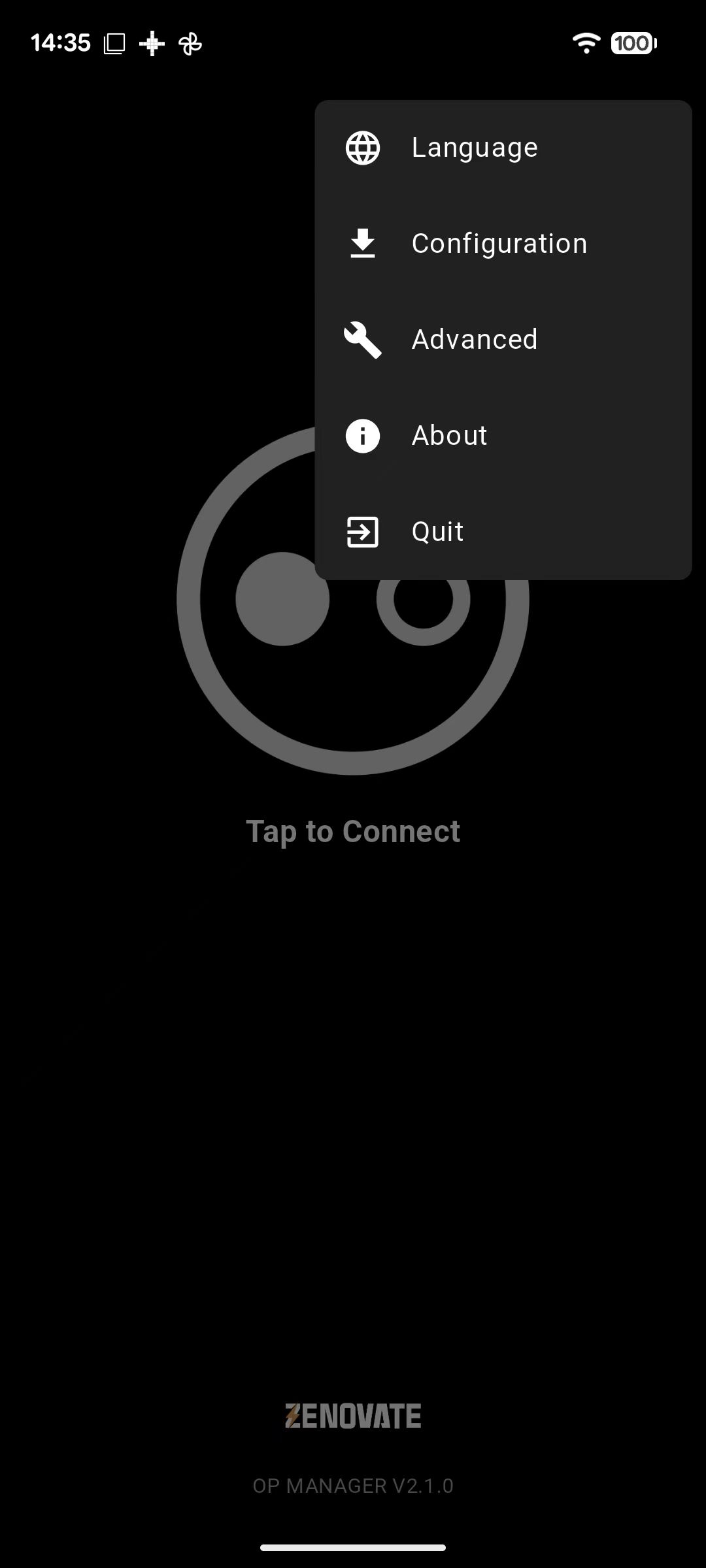
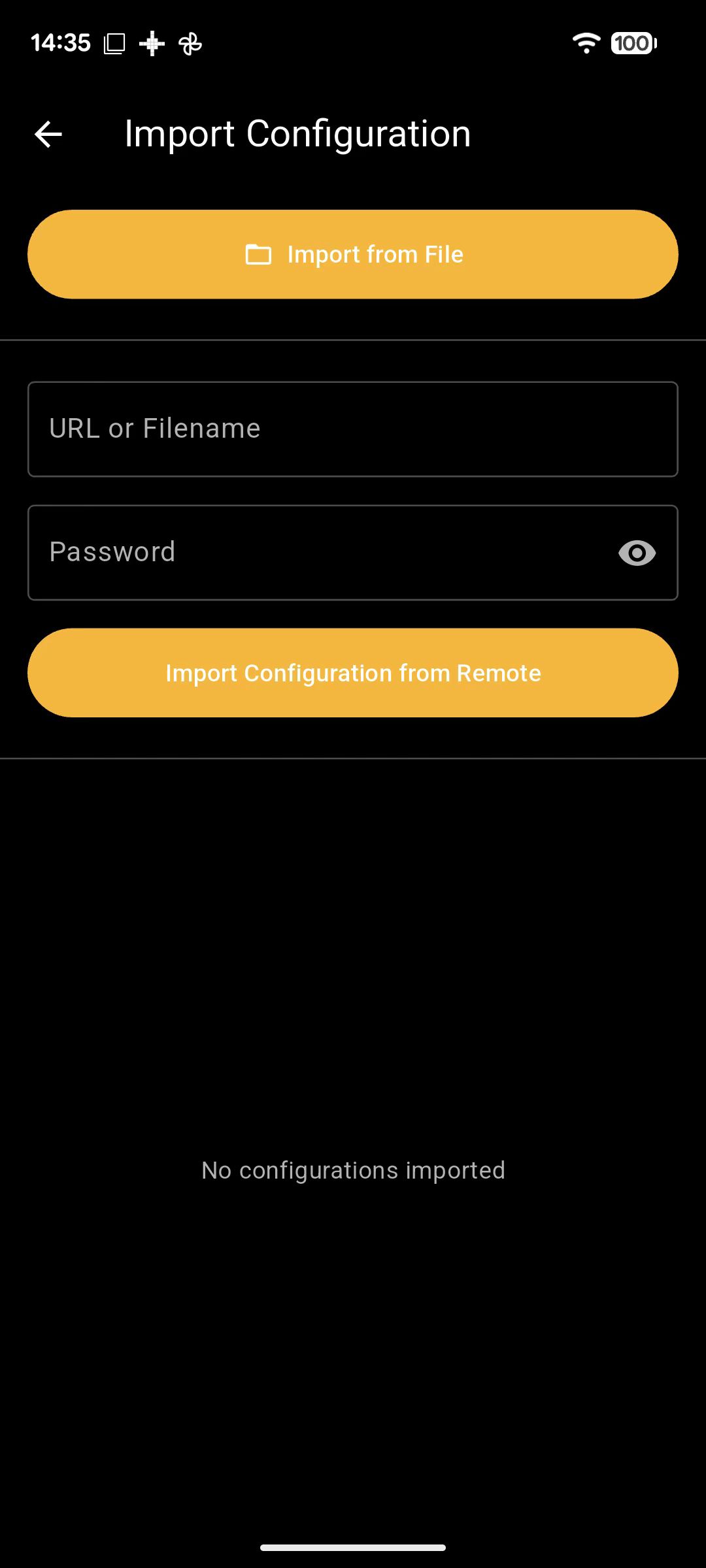
从本地文件导入
- 在页面顶部点击 「从文件导入」。
- 在系统文件选择器中选择配置文件(支持 .dat 等格式,与服务器下发的格式一致即可)。
- 应用会自动识别明文或加密内容并完成解析。
- 成功后会提示 「从文件导入配置成功」,下方列表会显示已导入的配置名称;若格式错误或解密失败,会显示相应错误提示。
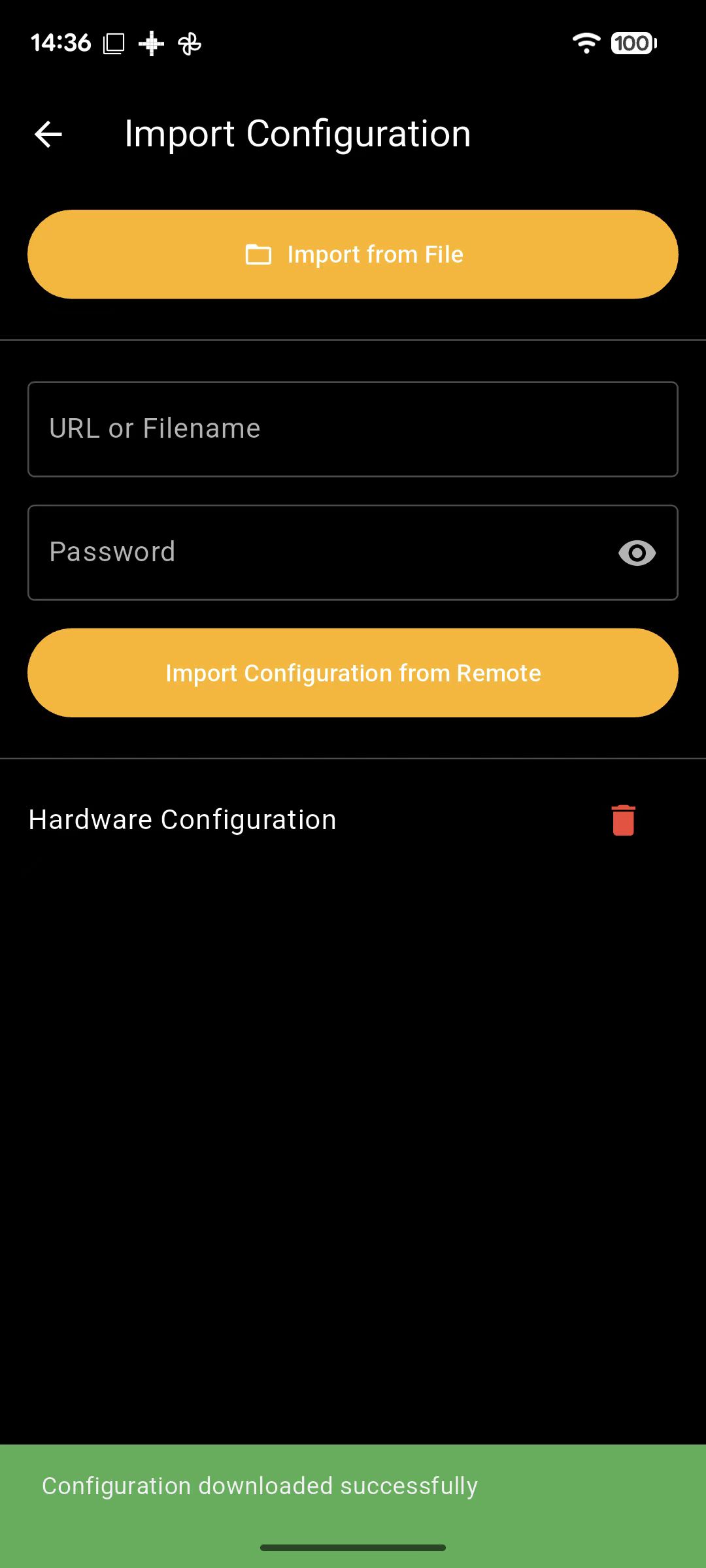
从文件导入并选择配置文件
从远程服务器导入
- 确保设备已连接 互联网。
- 在 「网址或文件名」 输入框中填写其一:
- 完整网址:例如
https://example.com/config.dat - 仅文件名:例如
config_forwardmode.dat
- 完整网址:例如
- 在 「密码」 输入框中填写供应商提供的下载密码(密码在传输前会在应用内加密)。
- 点击 「从远程导入配置」。
- 下载并解析成功后,会提示 「配置下载成功」 并刷新列表;密码错误时提示 「密码错误」;网络或服务器异常时提示 「下载失败」 及原因。
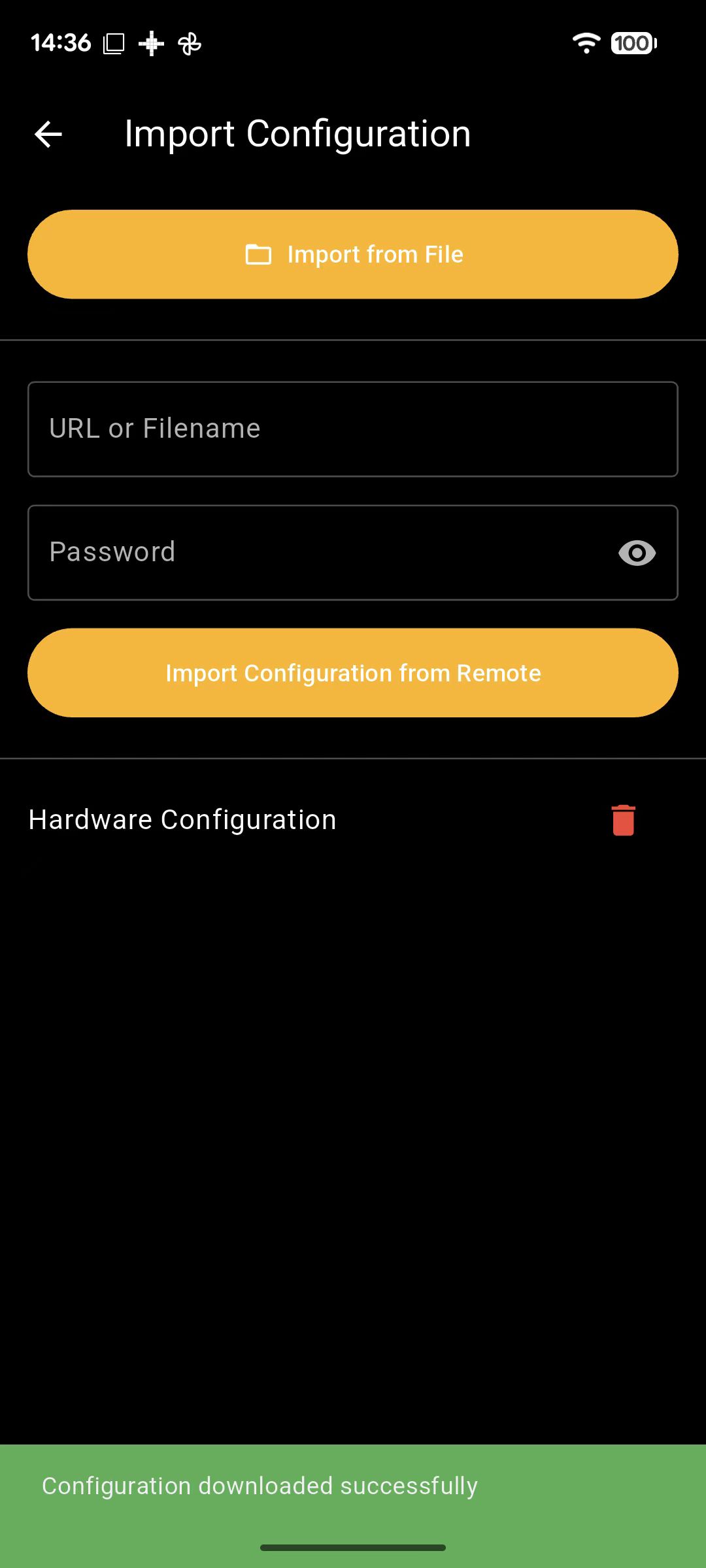
填写网址或文件名与密码,从远程导入配置
已导入配置的列表与删除
- 页面下方列出当前已保存的自定义配置名称。
- 点击某项右侧 删除 图标,确认后可移除该条配置。
导入之后在哪里使用
导入成功后,在 信息和设置 页面中会出现 「自定义参数(Custom Configurations)」 分组,进入即可查看、编辑并通过设备读写流程使用这些参数。
说明:若多次导入的配置在内部以相同英文名称(customFunctionName 的英文项)标识,新导入可能会 覆盖 本地同名配置。
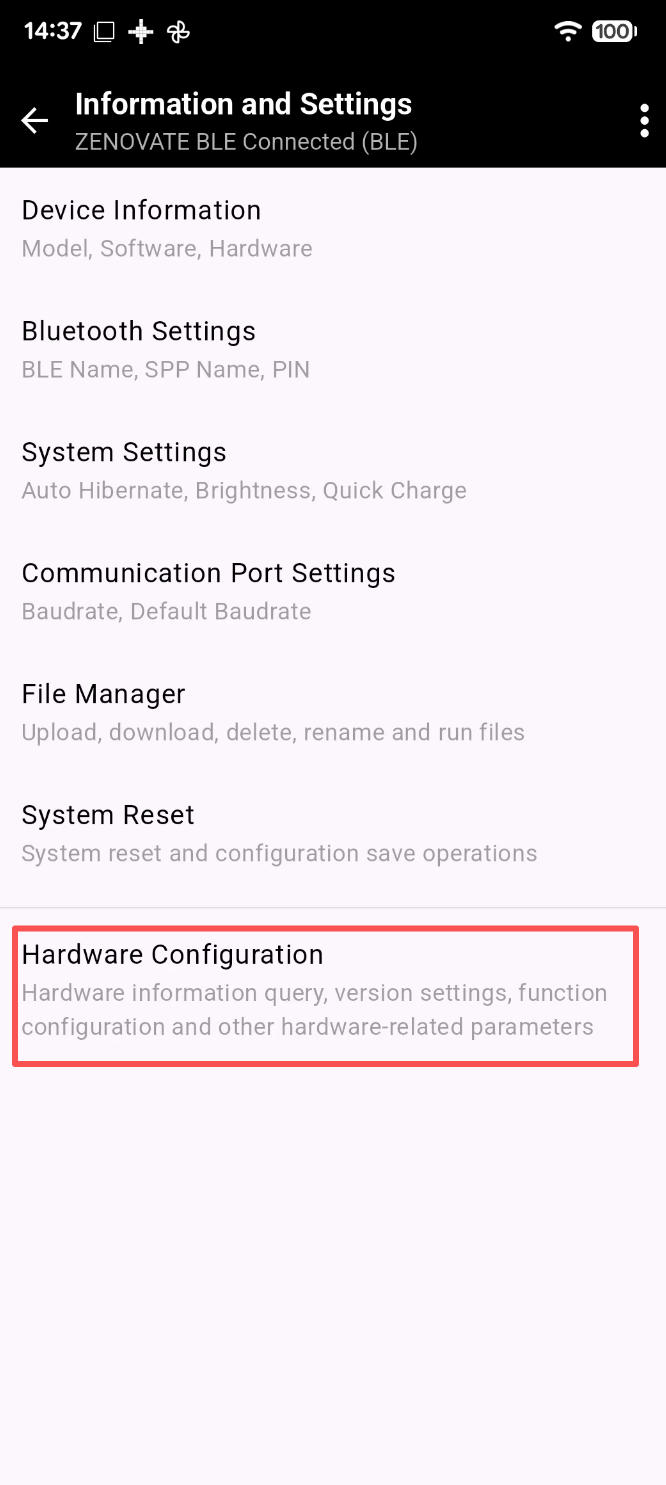
在信息和设置中查看与使用已导入的自定义参数